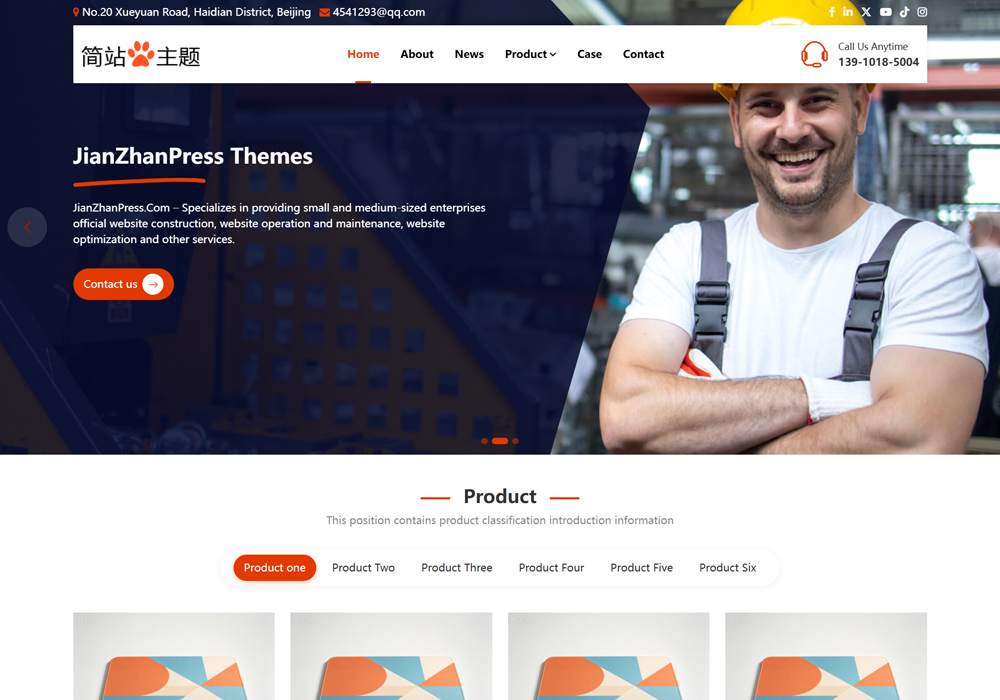
Factory外贸独立站wordpress主题
红色风格的wordpress外贸独立站主题,适合搭建产品展示的wordpress外贸网站。
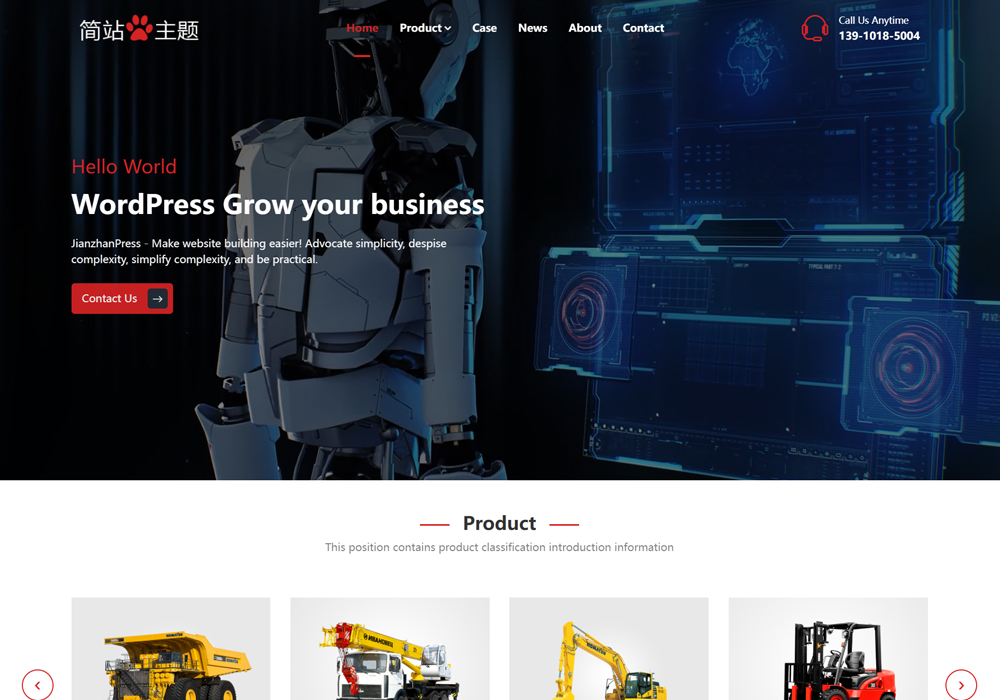
Wish首屏视频wordpress主题
首屏视频背景与浮动文字效果,简洁实用的wordpress外贸主题。
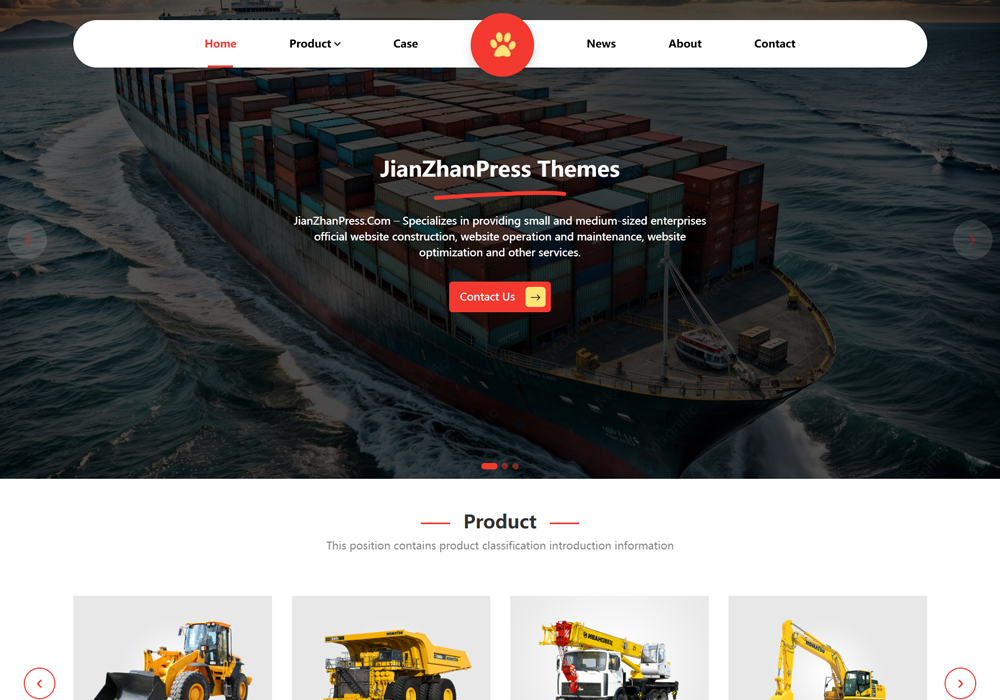
Ares外贸B2B独立站wordpress主题
红色简洁大气的wordpress主题,适合用于搭建B2B外贸独立站使用。
WordPress 简洁、易用、免费,越来越多中文站与外贸站用它搭建。本教程以简站主题 JZP4806 为例,从清空数据表、导入演示数据,到上传主题与插件、重置主题选项,一步步带你把站点跑起来。
已掌握 WordPress 基础操作,想在宝塔面板下用简站主题快速搭一个外贸展示站。
红色风格的wordpress外贸独立站主题,适合搭建产品展示的wordpress外贸网站。
首屏视频背景与浮动文字效果,简洁实用的wordpress外贸主题。
红色简洁大气的wordpress主题,适合用于搭建B2B外贸独立站使用。
原教程的安装前准备清单。三样齐了,后面的步骤基本就是「点点点 + 上传解压」。
先让 WordPress 跑起来,再用演示数据把整站内容「灌」进去,最后补齐主题文件与后台设置。
按宝塔建站教程装好程序,确认前台可正常访问。
删除原数据表 → 导入邮件中的 .sql → 修改域名与邮箱。
主题进 themes 目录,contact-form-7 进 plugins 目录。
/wp-admin 登录,第一件事修改初始密码。
重置 → 保存 → 分配菜单 → 逐项设置后保存。
界面示意,非真实截图;站点目录名 jianzhanpress.com 为原教程示例。
教程中的「删除全部数据表」会清空站点数据,只适用于全新站点;操作前请先备份数据库。导入后首次登录的默认密码也一定要改。
在宝塔里进入数据库管理,删除原表、导入 .sql 演示数据,并定位 wp_options 与 wp_users 两张表修改域名和邮箱。
分清 wp-content/themes 与 wp-content/plugins 两个目录,把主题包和所需插件放对位置。
启用主题、重置并保存主题选项、编辑 4 个菜单、设置 logo / 联系方式 / 首页大图等模块。
原教程里推荐的相关文章与官方资源,按主题整理在资源页。
按顺序操作,遇到卡点随时回到对应章节核对。